
Le Z-stacking, empilement en Z ou focus-stacking est une technique d’imagerie multidimensionnelle utile pour capturer des images nettes et détaillées de grands échantillons qui dépassent la profondeur de champ étroite des objectifs à fort grossissement. Ce tutoriel explique comment automatiser rapidement la capture d’images Z-stacked à l’aide d’un microscope inversé Zaber MVR, de 𝜇Manager et d’ImageJ.
Équipement
Dans cet exemple, nous utiliserons le matériel et les logiciels répertoriés ci-dessous. Veuillez nous contacter si vous souhaitez configurer un système pour votre application.
Matériel :
- MVR100E025AC – Microscope inversé automatisé.
- MLR3B-T13A – Éclairage réfléchissant pour microscope (385, blanc, 625 nm).
- X-LCA4 – Contrôleur LED à 4 canaux.
- Teledyne FLIR – Caméra monochrome USB3 BFLY-U3-23S6M-C.
Configuration
Un guide détaillé sur la configuration de MVR avec 𝜇Manager est disponible dans la section Configuration du logiciel Micro-Manager du manuel MVR. Téléchargez et extrayez Fiji, puis téléchargez le plugin Extended Depth of Field et copiez Extended_Depth_Field.jar dans votre dossier Fiji Plugins.
Utilisez la fonction Live View pour positionner votre échantillon (Fig. 1). Cet exemple utilise une lame préparée à l’avance par AmScope représentant les griffes tarsiennes d’une patte d’abeille.
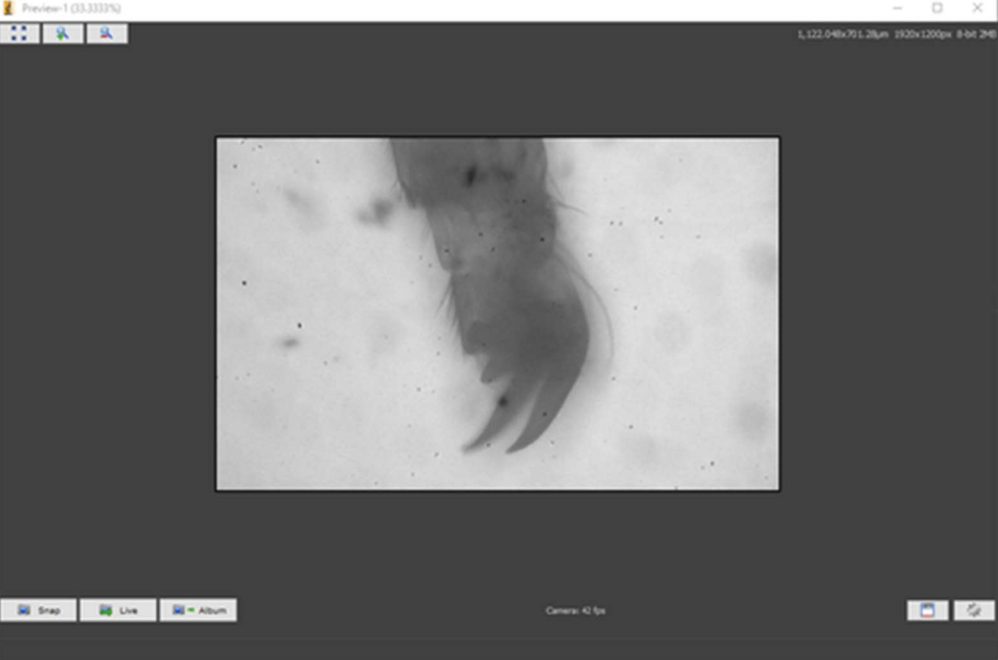
Figure 1. Patte d’abeille à un grossissement de 10x. Une griffe est nette, tandis que l’autre est floue.
Capturer une pile d’images
Utilisez l’outil d’acquisition d’images multidimensionnelles pour définir les paramètres de votre pile Z (Fig. 2). Définissez la profondeur Z de départ à l’aide du contrôle de mise au point afin de faire la mise au point avec précision sur le point le plus éloigné qui doit être net. Ensuite, faites la mise au point sur le point le plus proche qui doit être net et définissez le point Z final. La taille optimale du pas dépendra de votre objectif. Une taille de pas plus petite donnera de meilleurs résultats, mais nécessitera également plus de ressources système et prendra plus de temps à traiter. Sélectionnez le répertoire dans lequel vous souhaitez enregistrer vos images et définissez le format de sortie sur Fichier de pile d’images. Cliquez sur Acquérir !
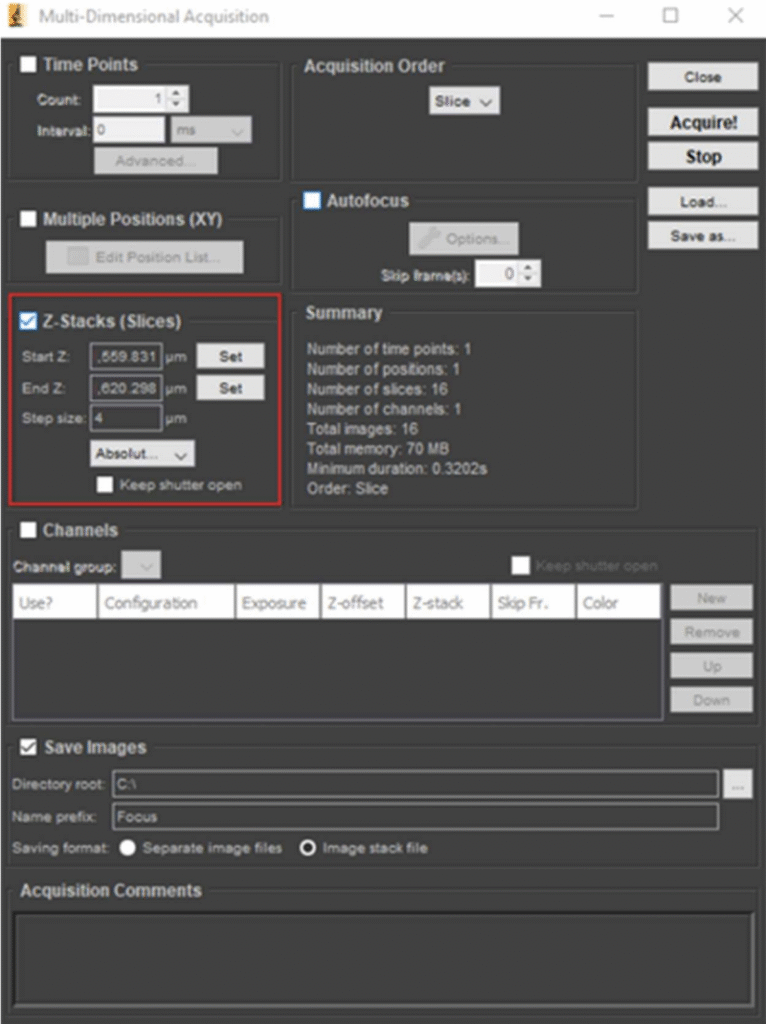
Figure 2. Définition des points finaux et de la taille des pas pour la pile Z.
𝜇Manager capturera automatiquement la séquence d’images définie par vos paramètres Z-Stack et affichera la pile d’images obtenue une fois celle-ci terminée (Fig. 3).
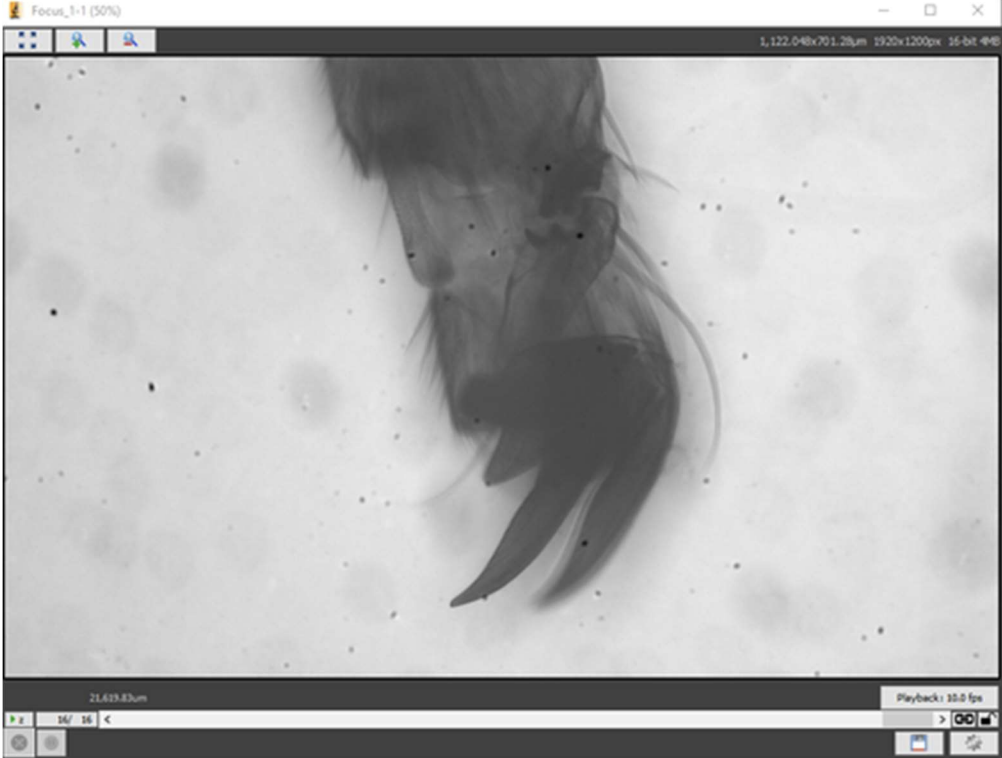
Figure 3. Fichier Z-stack généré par 𝜇Manager.
Ouvrez l’application Fiji. Sélectionnez Fichier, puis Ouvrir… et sélectionnez la pile d’images que vous avez créée à l’étape précédente. Une fois la pile ouverte, sélectionnez Plugins, puis Extended Depth of Field (Profondeur de champ étendue), puis EDF Easy Mode (Mode facile EDF).
Le paramètre Speed/Quality (Vitesse/Qualité) (Fig. 4) modifie l’équilibre entre une vitesse rapide mais une qualité inférieure, et une qualité supérieure au détriment d’un temps de traitement plus long. Cliquez sur Run (Exécuter).
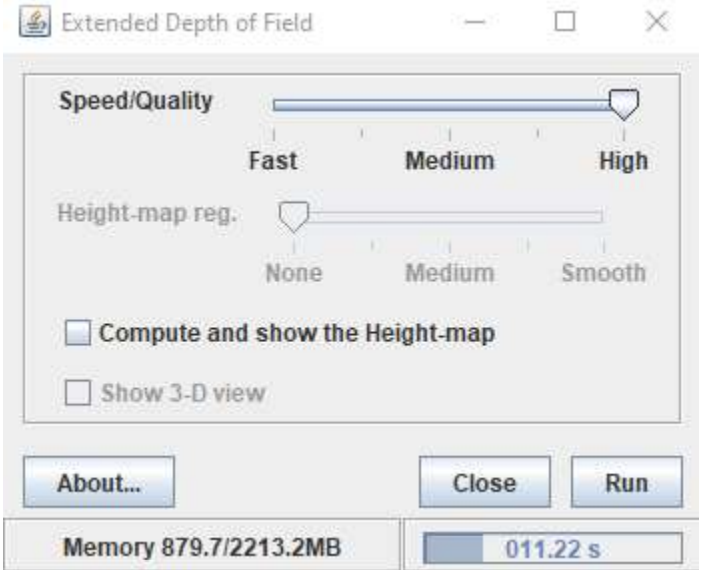
Figure 4. Paramètres pour le traitement de la profondeur de champ étendue
L’outil Extended Depth of Field (Profondeur de champ étendue) prendra plusieurs secondes à plusieurs minutes selon la résolution de vos images, le nombre d’images dans la pile, les paramètres de qualité et la puissance de votre ordinateur. Une fois le traitement terminé, l’image obtenue s’affichera (Fig. 5). Enregistrez l’image à l’aide du menu File (Fichier) dans Fiji.
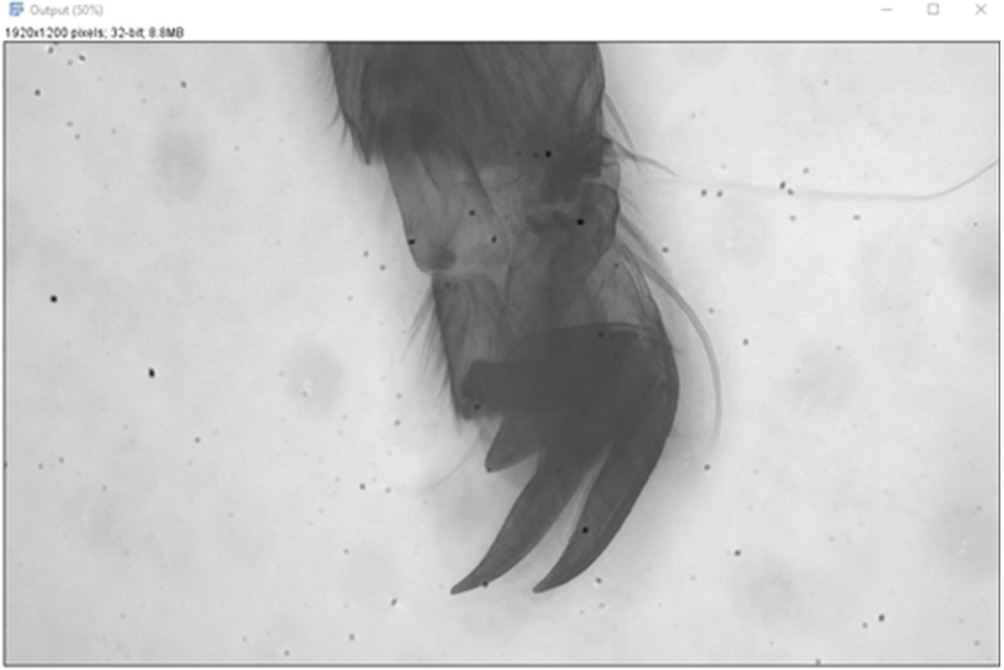
Figure 5. Patte d’abeille avec les deux griffes nettement mises au point.

